文章歡迎分享,請記得標明文章出處哦!若未經合法授權使用而任意轉載或盜用
做為販售商品或團購使用,即構成侵犯個人智慧財產權,一律採法律途徑處理。
今年我們的哥哥正式晉升為小一生了!
看著自己的孩子這樣一點一滴被提拔大到要開始上小學,
柔媽咪心中還真的有莫名的感動....
不過今天不是要來寫心情抒發的啦,趕快來切入正題吧 

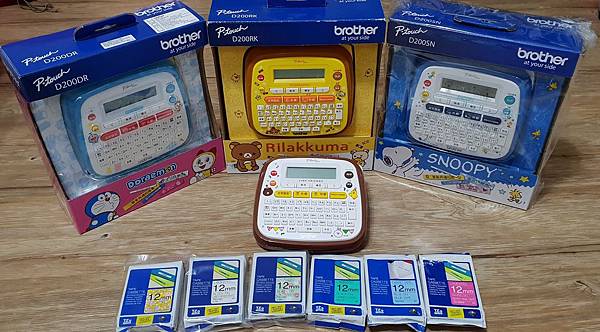
話說這一台一台長得像立體小鍵盤的小機器可是柔媽咪近期的新寶貝!
它就是創始於日本的品牌「Brother 創意自黏標籤機」!
為什麼柔媽咪會為家裡進了台標籤機呢?
其實一開始是因為要配合哥哥上小學還有妹妹們的安親班開學,
校方應該都會通知家長們準備一些姓名貼或是在上學前自行將寶貝們的東西做上姓名記號,
以避免小朋友玩樂時東西掉了或是不小心誤和同學拿錯了彼此的用品
我想自己小的時候也應該多少有不小心帶錯同學東西回家的經驗
比如橡皮擦、雨傘啦....等等這些用品類的小物

多年前坊間即有開始幫大家客製化姓名貼的服務,
只要選好圖案, 標籤尺寸就可以做出自己名字的姓名貼,
柔媽咪很久以前當然也有做過啦...
可是我們需要用到的可能只需要10幾張或2、30張,
但一次就要印上100張姓名貼,而且固定只能有一種圖案花樣,
隨機的話可能又不是全部都自己喜歡的圖樣,所以會用的還是就那些,
重點背膠還不是太黏,有時貼好過沒一陣子邊角就開始翹起來或是沒黏性直接掉落
所以用了需要的數量後,那剩下的那一疊怎麼辦?
不是放到忘記,要嘛最後落到被丟掉的下場,因為真的用不完吶 
柔媽咪本人算是有點強迫症,就是如果用手寫標籤的話,只要字不夠工整或有歪斜,
我就會要重寫的那種 ,所以如果能都用列印的方式就太完美啦!
因此我才開始上網搜尋,才發現標籤機這小東西也太適合我了~~
如果有在做DIY的朋友,對Brother這品牌應該不陌生,直覺就會想到裁縫機,
沒錯!Brother起源於日本,一開始其實是提供縫紉機維修服務和零件的公司,
後來就開始在日本生產製造起家用縫紉機進而出口到世界各地,
後來隨著時代的轉革,進而也開始生產打字機、印表機、傳真機衍生到現在的標籤機
是個世界知名市佔率也不小的公司!
所以這次搜尋標籤機很快就找到Brother的品牌了....
但接下來卻開始容易讓人有選擇障礙了,因為它出了一系列可愛的卡通聯名款
有拉拉熊、史努比、還有2018才推出的哆拉A夢,
再來今年還多增加了一款可連結手機的藍芽標籤機供大家選擇喔!
每款真的都好可愛喔~ 要不選擇障礙也有點難
※ 之前的LINE版本標籤機自2019年起結束授權故不再販售!

先來看看它的功能及規格,除了有基本注音/英文/數字三種輸入法外,也還能輸入日文喔
還有多種符號、外框和字體格式可設定,另外它也可連續列印、機器本身還附有裁刀,
所以列印之後就可以直接裁斷,不需要另外手持剪刀在那對個老半天。
另外,還有很重要一點....它的標籤紙上層附有護貝保護膜,耐高溫低溫還防水
所以不論是放在冰箱或是貼在杯子上飲用冷熱飲時都不會脫落了!
<外型>

接著就先來看機器的外觀~依據不同的主題機型,介面上就會有相對應的圖案,
不論是拉拉熊款、或是哆拉A夢款,基本上它操作的設計介面就和電腦鍵盤幾乎一樣,
即使沒有用過電腦也沒關係,因為它的中文輸入法只有注音這一種,
所以看著注音符號就可以打出需要的字

看到機子的底部,可以清楚看見品牌/型號/電池需要的規格
標籤帶則是從背面安裝,為了讓大家可以一目了然現在用的是什麼款式的標籤
Brother特地在標籤帶安裝處做了開窗式設計方便大家做確認
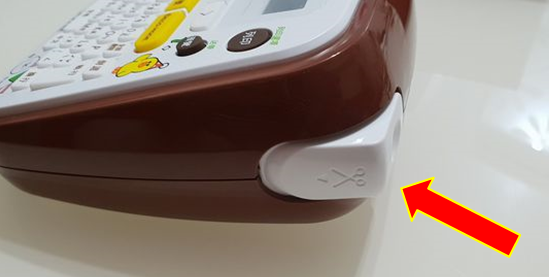
再來看到側面,不論哪一款標籤機,標籤帶的出口都是統一在右上方,
所以在右上角出帶口的隔壁就直接設有裁刀裝置,讓大家單手就能做裁剪

Brother標籤機可裝電池,也可使用電源線進行充電使用
所以在左上角即可看到充電線的孔位,然後下方也有吊繩孔的設計,方便拎取
<標籤帶>

接下來就要介紹標籤帶的款式啦~因為款式實在太多了
所以柔媽咪就以其中幾款做為代表來介紹啦~


標籤帶的尺寸從3.5mm~12mm的都有,
但應用較為普遍的則為6mm、9mm、12mm這三種,
尤其是12mm,因為寬度是最實用剛好的,所以柔媽咪也就以12mm來做介紹
因為前面有提到,他們家的標籤可耐高溫低溫還防水,
特別的地方就在於表面會有做護貝式保護膜
實際上拆開帶匣後就可以清楚看到在底色的上面,
在字體印完之後就會同時覆蓋上一層保護膜,是不是很方便!
傳統手寫標籤紙雖然也有一層保護, 但寫完後也要自己再撕下保護膜手動對齊
如果像柔媽咪一樣有點完美主義個性,一旦對歪了我可能會選擇重寫一張....
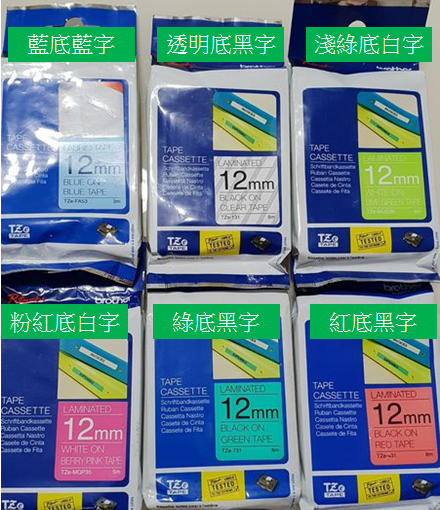
雖然外袋上都是英文,但其實包裝上的顏色區塊就可以清楚看出裡面的款式花色
比如藍色數字印在藍色上就表示藍底藍字、白色字印在粉紅色上就是粉紅底白字
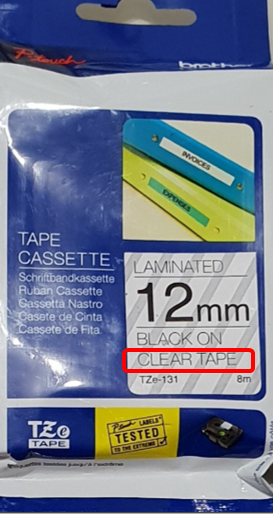
比較不一樣的應該算這款,它可不是黑字灰斜紋底喔~
它上面如果有註明是"CLEAR TAPE"那就表示它是透明底,
所以像這款印出來就會是黑字透明底
每一款的右下角也會有標示整捲標籤帶的長度,像這款就是全長8m

另外因為是主題款的標籤機,當然也會有對應主題的底圖標籤囉~
而且每種圖案還都不只一種圖案及顏色可以選呢,印出來超可愛旳喲

另外Brother標籤機還有二款很特別的標籤帶,
一個是可熱燙在衣物上的布料標籤
字都是藍字,底色則有四種:黃、粉紅、藍、白
所以不論是男生女生都有適合的顏色可挑選

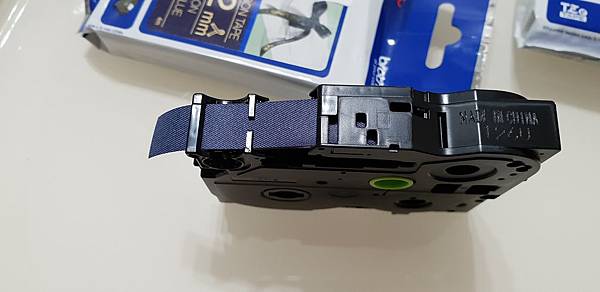
另一款很特別的是緞帶款,深藍色緞帶搭配金色的字,既有氣質又顯得大方,
不論是逢年過節或是祝賀送禮,都可以特別客製化出獨一無二的禮物包材

現在來看看標籤帶的安裝方式吧~ 只需要簡單三步驟
 1. 打開標籤機背蓋,並可於中間看到標籤帶的圖型,該圖型即為對應的安裝方向
2. 移除標籤帶上的藍色紙板
3. 照著圖示及卡匣的孔位安裝固定即可
<功能>
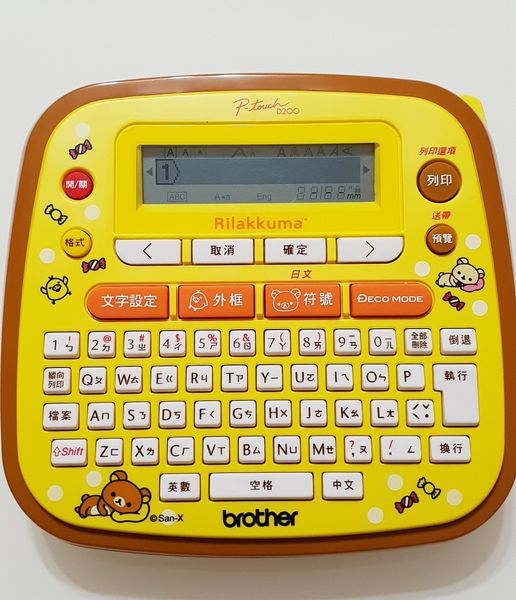
不論是安裝電池或是接上電源線,只要確認有電源,
就可以按下左上角的紅色"開/關"鈕進行開機
開機後畫面即像上圖為已可開始輸入的畫面

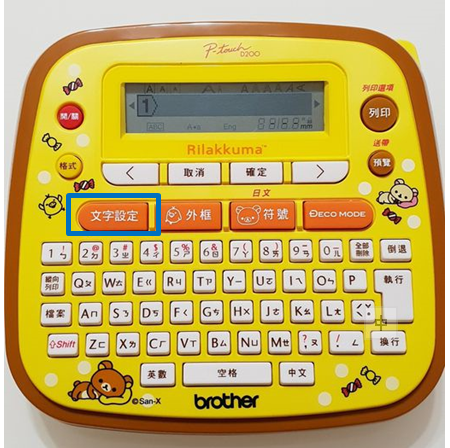
鍵盤上方有四個功能選項,我們從左到右開始介紹
1. 文字設定

文字設定的功能主要可以針對字形、字寬、字的大小及字體做設定
利用左右箭頭鍵(或是重複按"文字設定"鍵)可以做這四種的選擇,
選到需要的功能後按下上方"確定"鈕即可開始設定
若要返回上一層選項的話按下"取消"鍵即可

2. 外框


外框的功能主要就是設定列印出的標籤是否要有外框及外框款式的選擇
但因外框的格式高達73種,柔媽咪就擷取了幾款示意囉~
一樣利用左右箭頭鍵就可以進行款式選擇,如果不想要外框也可以選擇"無"
像這款拉拉熊主題的標籤機,外框就會內建有一系列拉拉熊的圖案供大家挑選
當然如果今天不想用拉拉熊外框的話也有一般的圖案或線條可選擇喔

3. 符號

符號的款式也高達29種,所以擁有一台標籤機完全可以客製化自己想要的內容
柔媽咪一樣挑選幾款比較特別的來給大家看哦!~
因為標籤機的配置方式其實很像電腦,
所以符號的功能也就像使用電腦office軟體中的符號功能
除了食物、天氣等多種意像圖以外,也可以輸入星期別甚至日文的平假名喲!
所以這台標籤機也可以輸出三種語文中文、英文及日文
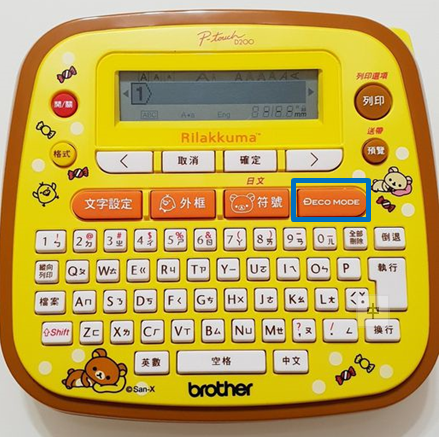
4. DECO MODE

這個DECO MODE主要是根據標籤機裡的制定格式去做文字上的編輯後印出
像這段帶上的這三款造型,就是利用DECO MODE的格式去印出來的
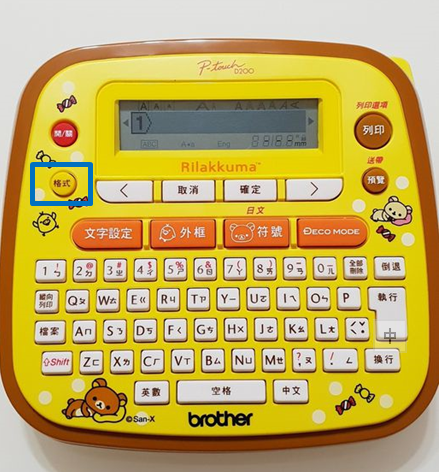
5. 格式

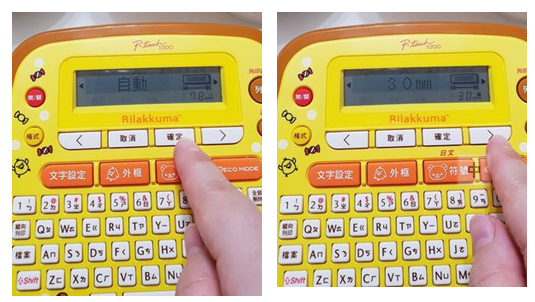
格式的功能主要是在調整標籤尺寸的規格
一般打完字及相關設定後,系統會預設標籤長度為"自動"
但若是想要指定標籤印出後的長度,那就是利用"格式",
按下確定後再依左右鍵頭去做調整
<輸入方式>

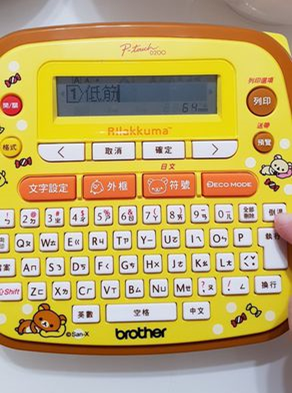
因為是用注音法輸入,所以輸入完要的注音後要再選擇聲階
如果是一聲,如圖示的"低" , 那就是輸入完"ㄉ一"後按下空格鍵,
即會出現所有一聲的"ㄉ一"字供選擇

若是其他聲階,那就必須要靠右下角的聲階鍵去做選擇
如圖示的"麵" , 那就是輸入完"ㄇ一ㄢ"後按下聲階鍵,
按一次是二聲, 按二次是三聲, 按三次即為四聲
挑選好要的字後一樣按下"確定"鍵即完成

那如果不小心按錯字怎麼辦?
沒關係,別忘了它是電腦介面,按下鍵盤右上角的"倒退"鍵即可消除
還有什麼特別需要說明的輸入方式呢?
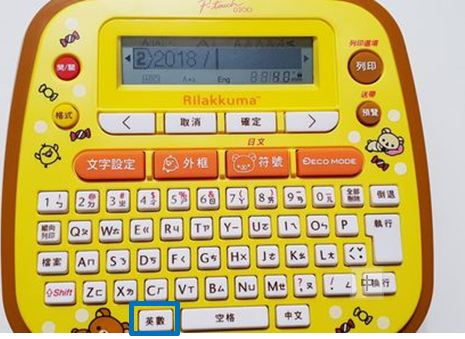
如果中文輸完了要改輸英文或數字怎麼改呢?
很簡單,只要按下左下方的"英數"鍵即可切換

螢幕的介面都是中文的,所以不用擔心會看不懂
假設我們現在要來輸日期,按下"英數"鍵切換後雖然可以直接輸入,
但柔媽咪發打出來的數字都像全形一樣隔好開又好大,不是很好看耶...


一樣別擔心,在前面介紹過的"符號"功能裡,有一個就叫「二位數字」
所以可以利用這個二位數字來輸入日期,就會是大家想要的格式囉

最後一個~ 日期的斜線又要怎麼打呢? 光按右下方的"/"都沒反應耶
有沒有發現鍵盤中的"/"是標示紅色,
所以只要同時按下左邊一樣是紅字的"Shift"+"/"
就可以出現日期格式中常見的斜線囉!
好了~ 基本功能和使用方式都介紹地差不多了,
那最後就來看看居家生活中有哪些實際應用的方式吧~

相信現在大家家裡電燈的開關絕對不只一個,
別說是客人,就連主人有時都有可能不小心按錯,何況家裡可能還有長輩及小孩~
像這樣做個標記,是不是就很一目了然


雖然現在很多機構都已推行電子帳單,
但在未申辦時或是申辦前還是很多紙本單據要歸類收納
利用多功能文件夾搭配標籤紙~ 既清楚也方便歸類尋找!

在有標籤機之前,大家可能也和我一樣會手寫標籤,
有時防水的剛好用完了就只好在上層貼上一層膠帶,
即便已經使用油性筆書寫,但時間一久字還是會有開始糊糊的感覺


看看常用的烘焙材料經過標籤機重新貼標後,
是不是規格更一致,材料就更好找啦~

而且標籤紙的背面中間劃有切割線,
所以標籤印出後按線就可以輕鬆撕取黏貼
不用擔心背膠沾到手紋後容易不牢


當然標籤有橫式也會有直式囉~
只要在列印時按下"縱向列印"鍵,就可以變成直向的標籤啦

家裡的食材最怕就是過期,如果包裝未拆那或許還可以清楚辨別食材和有效日期
但如果已經開了用不完,但包裝也破壞的情況下,勢必只能自己找容器來裝啦...
此時防水又耐高溫/低溫的標籤紙實在是太有幫助了!即便洗碗後也不易脫落喔
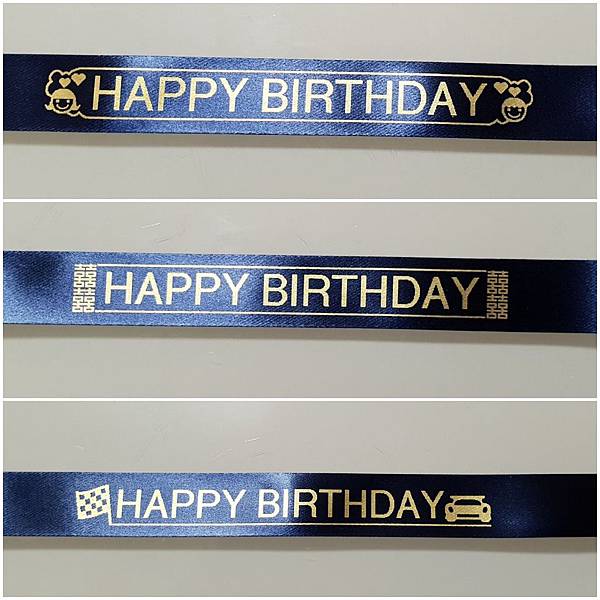


看看柔媽咪覺得很美的標籤功能,是不是稍加設計一下格式後,
小小的禮品都大大地提升了質感啦!重點是禮輕情意重,
如果收禮的人知道連緞帶都是親手製作,那該有多感動....

還有布料標籤也要來應用一下~ 因為家有三寶,很多東西就都會是一式三份
如果不小心拿錯,小朋友們可能還會小小生氣喔...
柔媽咪替三寶試了多種字體比較後,最後選擇陰影的字體來做為大家的標籤

這次要應用燙上的是手帕,先比對完位置和寬度後,只要用熨上燙上即可
不過前陣子才剛和大家分享完柔媽咪在家輕鬆用直髮夾造型而已
所以我發現同樣是高溫加壓加熱原理,如不想出動家中熨斗的朋友
就來學學我直接拿出常常在使用的平板夾,也是可以完成熨燙布標哦~!


對齊位置後對摺加熱,就像燙衣時有時為了怕傷到衣服的花樣
會墊一塊布燙是一樣的意思,小手帕對折即可超快速!!


輕輕鬆鬆用平板夾真的也可以達到和熨斗一樣的功效喔~
夾完之後布標籤和手帕貼合在一起了,沒有不密合或是邊角翹起狀況喔!
【PT-P300BT 智慧型手機專用標籤機】

這台方方正正小巧可愛的可不是行動電源喔~
它就是今年新加入的藍芽款標籤機PT-P300BT
既然是叫智慧型手機專用,顧名思義當然是可以和智慧型手機做連結啦~
一樣先從外觀看起....實際尺寸到底有多大呢?

用個滑鼠當比例尺給大家參考就比較有概念啦~
看這款藍芽標籤機的寬度幾乎和滑鼠差不多長了,相較前面幾款真的可算上是輕巧款了


再來看到機器的左側面,可看出機器是由三層所組合而成:
中間為主機 底層為放置標籤帶層 上層則可放入6顆電池待機


標籤帶更換及安裝方式也和前面幾款一樣,
打開機器盒蓋後可看到裡面有安裝的對照圖(如紅框圈選處)
依照與圖案中相同的方向再將標籤帶對準二個主要的卡榫(如箭頭處)即可安裝完成

透過底部的透明視窗也可看到目前裝入的標籤帶是什麼款式
待會在連結上手機做選擇時就不用再拆開來看了

標籤帶完成安裝後只要連續按下二次開關鍵即可完成標籤進帶的動作
此時機器會持續亮綠燈即表示待機

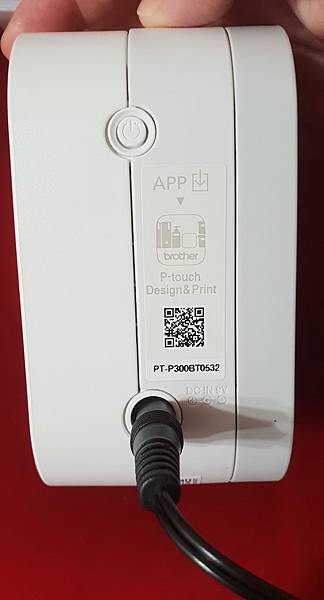
當然也有提供充電式插孔,就位於機器的右側面,最上方為開關鍵,下方DC孔則為插電處
另外因為這款藍芽標籤機和前面幾款大不相同,本身是沒有任何鍵盤或按鈕可以操作的,
所以在開始使用前務必要先下載「P-Touch Design & Print」這款APP程式
怕記不得APP程式名字也沒關係,開關下方貼有一張貼紙,直接提醒要下載的程式是哪一款囉

完成下載後APP的首頁就是上面的畫面啦~
首頁已經很貼心地將家居常用的幾個區域來做模版分類,可直接點選進入後開始編輯

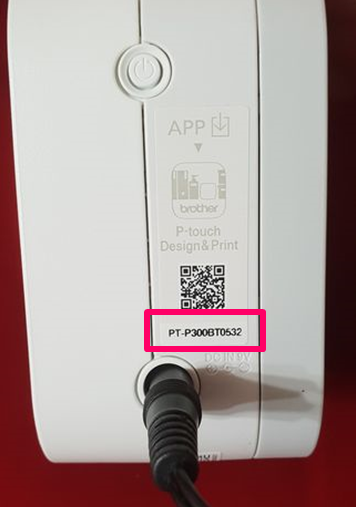
但在編輯前還有一個步驟要做,那就是將手機和機器進行藍芽配對
PT-P300BT是機型, 後4碼是機子的編號,在提醒下載APP的貼紙裡即有標示可供對照
藍芽預設密碼為0000, 在手機輸入完成後即可開始使用啦~

無論從首頁選擇哪個常用分類進入,都可以依據自己喜好做編輯
邏輯和前面介紹的標籤機功能都是一樣的,
只是將操作介面轉移到了手機上,使用選擇上更加地方便


標籤款式也是可以做選擇的,而且如果選擇的款式和目前機器裡裝的標籤款式不符,
也會有小視窗跳出提醒,很聰明喲!
另外還有一個很特別的功能是可以製作個人專屬標籤喔~


進入主頁後最下方會有一個「建立自己的標籤」,
點選進入後即可自行建立文字/符號/甚至從手機裡存取既存影像圖檔做出個人化標籤
新增文字和符號的方式和前面所述都是一樣的,那如何新增手機裡的圖像呢?


點選"影像"之後即可瀏覽自己手機內的資料夾
比如柔媽咪選擇的是左上角的a4 米妮圖檔, 選定之後即會出現在標籤編輯視窗內啦


單獨點選圖片後還可針對圖案進行放大縮小或裁切/旋轉等功能


另外, 在圖案上點一下, 上方會出現一個"新增"的按鈕,
此時就可以選擇是要再新增文字或符號(影象因已選擇故會自動反白)


打好要輸入的文字後,如果想要更換影像的位置也OK,
一樣點擊圖片, 下方會出現左/右移及刪除符號, 可依個人喜好編排看要將圖像如何移位


若想要將文字要修改成直式/橫式、或是標籤寬度、文字是否置中
相關的格式設定都可透過下面的功能表列能夠完成

標籤設計好了之後會出現列印張數選擇的視窗,選擇好份數後按下列印即完成

一樣透過機器左上角的切割鍵按下即可完成切割
柔媽咪個人覺得這款在操作使用上真的更加地快速便利了!
看完柔媽咪的生活分享後,有沒有覺得家中有一台標籤機超方便啊~
我用了半年後,常常推薦給自己的朋友和同學~有它讓生活更有條理

這次標籤機的款式有哆拉A夢、拉拉熊、史努比以及藍芽標籤機共四款
開團價格聯名款每款$2250/藍芽標籤機$3500,都享有一年保固(申請保固服務時需提供保證卡)
文中介紹到的各款標籤帶包含燙印布標、標準護貝標籤及卡通版護貝標籤、
緞帶標籤及充電器等都有開團優惠價,詳情可再參考開團資訊

※ 藍芽款贈送的三捲標籤帶為固定款式:海軍藍金字+俏紅格紋+粉紅底白
本次有跟到柔媽咪開團的朋友只要消費滿2500還可以獲得柔媽咪獨家實用好禮(不累贈)
不黏你紙膠帶專用剪刀
刀刃採高硬度不鏽鋼材質,表面亦有使用特殊塗料處理,所以幾乎完全不沾膠喲

https://www.facebook.com/Keyirou 👉:http://goo.gl/79NefQ

請先 登入 以發表留言。